Svrha ovog vodiča je olakšati otvaranje novog Google Ads računa. U nastavku su korak po korak upute za cijeli proces — od prijave u Google račun do postavljanja načina plaćanja i završetka registracije.
Vodič je namijenjen poduzetnicima koji nikada ranije nisu koristili Google Ads i koji žele otvoriti vlastiti račun bez tehničkog predznanja.
Ovo nije vodič za postavljanje i optimizaciju kampanja niti za vođenje Google Ads računa. Nakon što otvorite račun, kampanje i sve ostale postavke postavljaju se naknadno — o tome govore zasebni vodiči.
Korak 1: Prijava u Google račun
1 Prijavite se u postojeći Google račun ili kreirajte novi
Ako već imate Gmail adresu, koristite nju. Ako nemate, kreirajte novi Google račun na accounts.google.com.
Korak 2: Otvaranje Google Ads
2 Posjetite ads.google.com
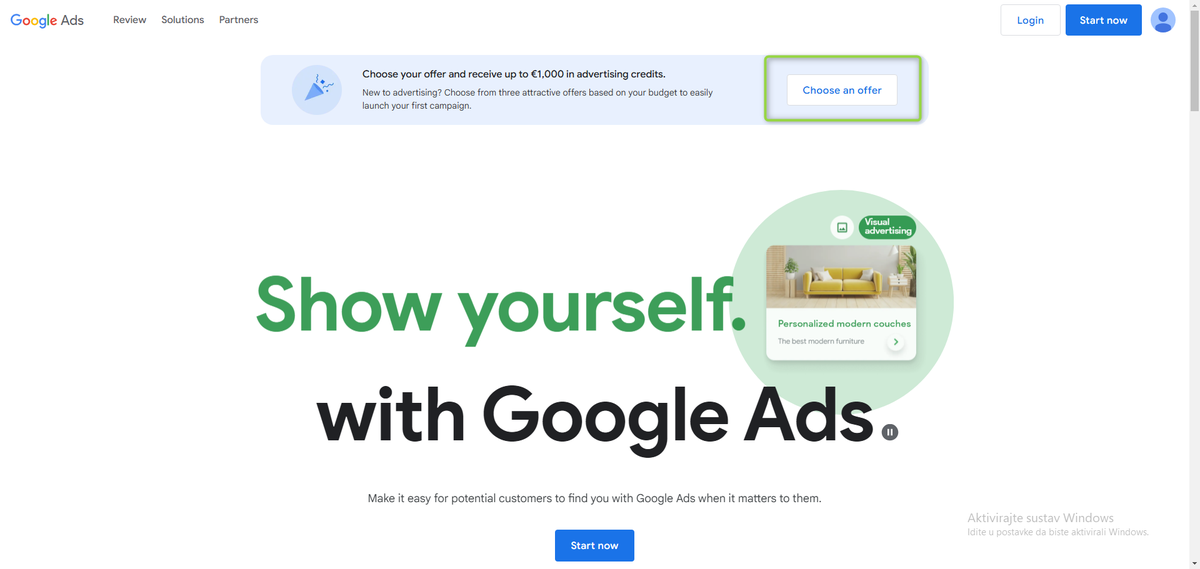
Nakon što se otvorila stranica Google Ads, imat ćete dvije opcije ovisno o tome pojavi li se promotivna ponuda za nove oglašivače:
- Ako se prikaže promotivna ponuda — kliknite na Iskoristite sada
- Ako ponuda nije dostupna — kliknite na Započnite odmah u gornjem desnom kutu
Korak 3: Odabir promotivne ponude
Google novim oglašivačima može ponuditi promotivne kredite koje dobijete nakon što potrošite određeni iznos u prvih 60 dana oglašavanja.
3 Odaberite promotivnu ponudu koja odgovara vašem budžetu
Ponude se razlikuju po iznosu koji trebate potrošiti u prvih 60 dana:
- Ponuda A: uložite 350 € → dobivate 350 € kredita
- Ponuda B: uložite 1.000 € → dobivate 700 € kredita
- Ponuda C: uložite 2.000 € → dobivate 1.000 € kredita
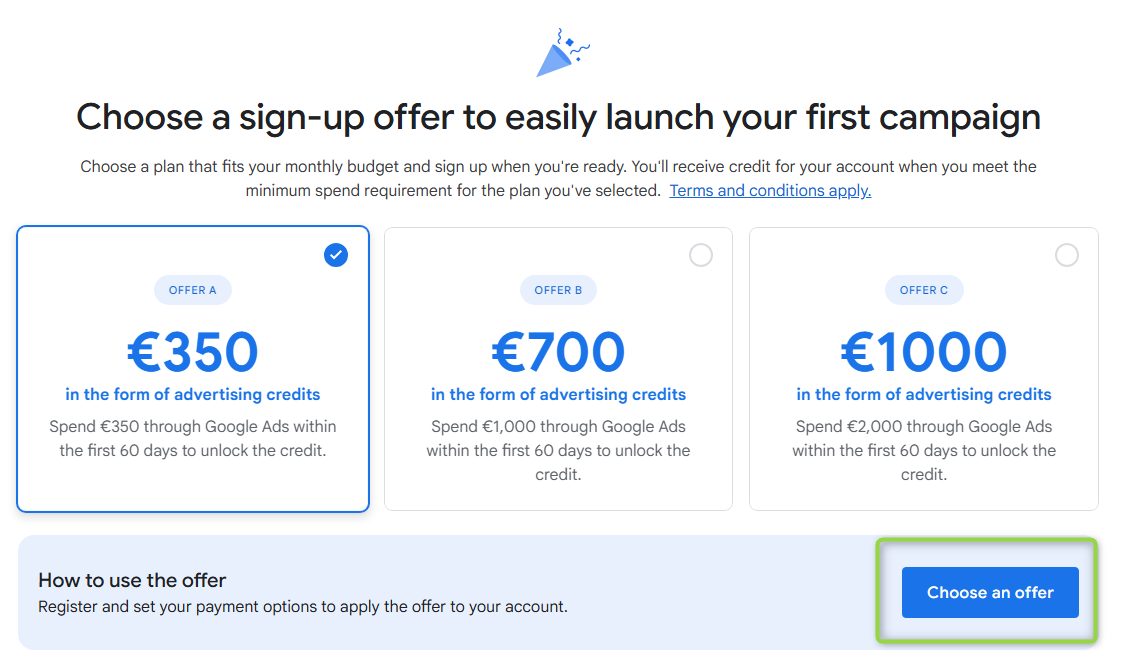
Krediti dobiveni kroz ponudu mogu se koristiti maksimalno 60 dana od trenutka dodavanja na račun. Za većinu malih poduzetnika Ponuda A je najpraktičnija opcija jer predstavlja realan iznos ulaganja, a dobivate jednak iznos natrag u obliku kredita.
Korak 4: Osnovne informacije o poslovanju
4 Ispunite osnovne podatke o poslovanju
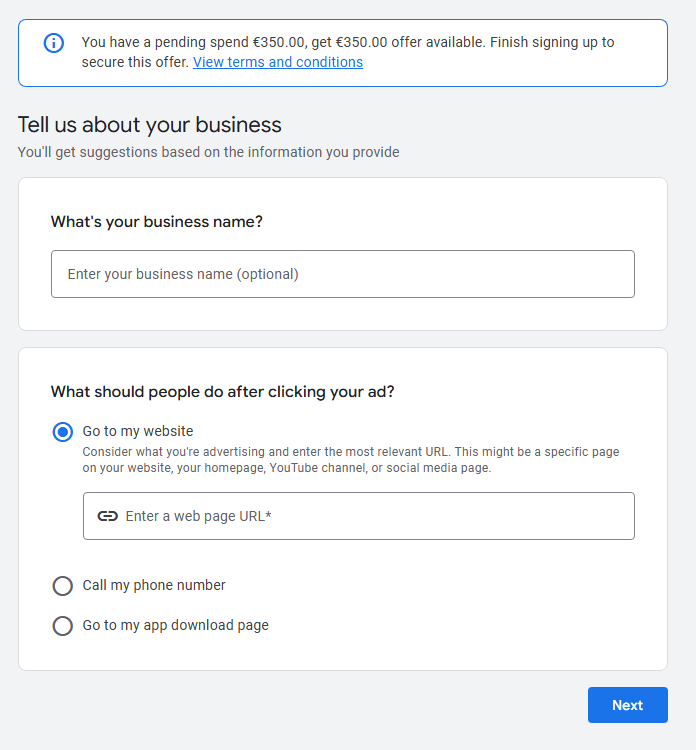
Na ovom koraku Google traži dvije informacije:
- Business name — naziv koji možete tretirati kao naziv računa. Preporuka: Naziv firme [EUR]
- Web page URL — adresa vaše web-stranice
Odaberite opciju Go to my website, unesite URL i kliknite Next.
Korak 5: Preskakanje nepotrebnih koraka
Google Ads vas u procesu registracije pokušava navesti da odmah kreirate kampanju. To je u ovom trenutku nepotrebno — preskočite sve dok ne dođete do postavljanja načina plaćanja.
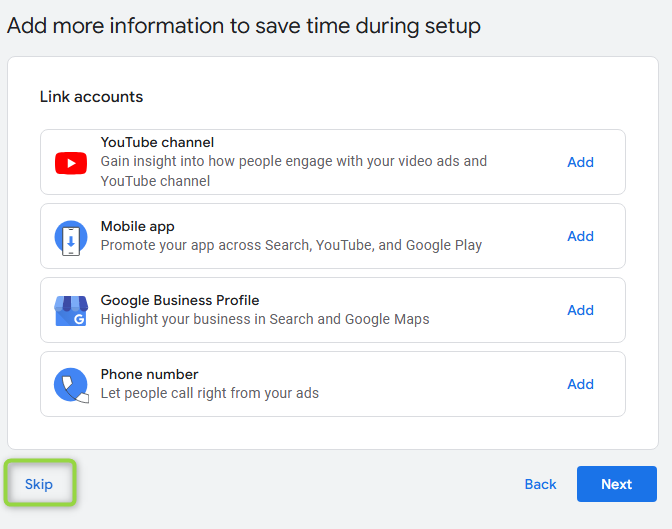
5 Preskočite povezivanje računa
Na ekranu Add more information to save time during setup kliknite Skip u donjem lijevom kutu.
6 Preskočite odabir cilja kampanje
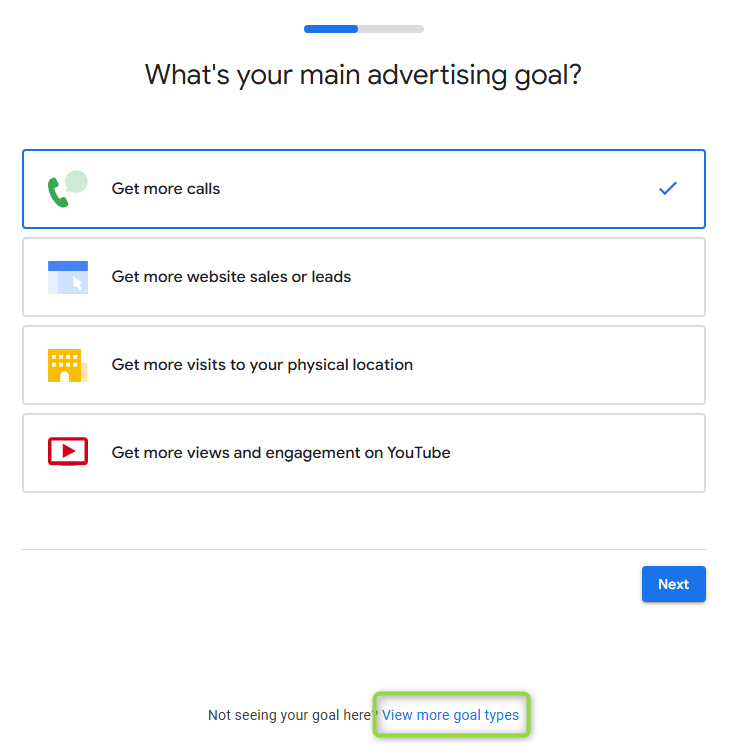
Na ekranu What's your main advertising goal? ne postoji direktna opcija za preskakanje. Kliknite na link View more goal types na dnu stranice.
7 Preskočite kreiranje kampanje
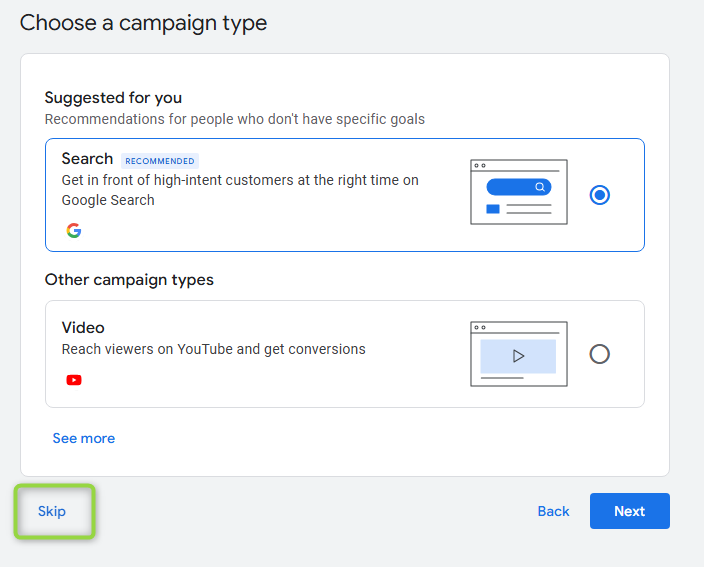
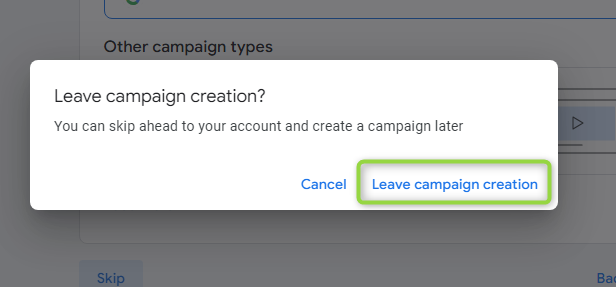
Na ekranu za odabir vrste kampanje kliknite Skip. Google će prikazati dijaloški okvir Leave campaign creation? — kliknite Leave campaign creation.
Korak 6: Billing postavke računa
8 Potvrdite postavke računa
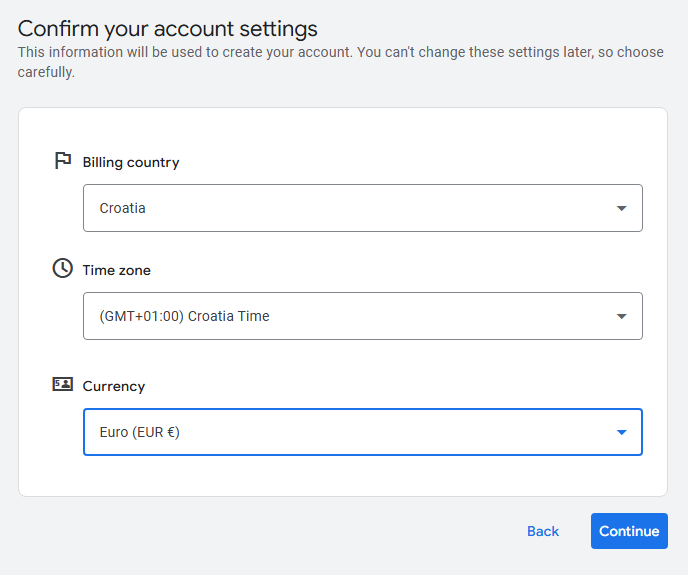
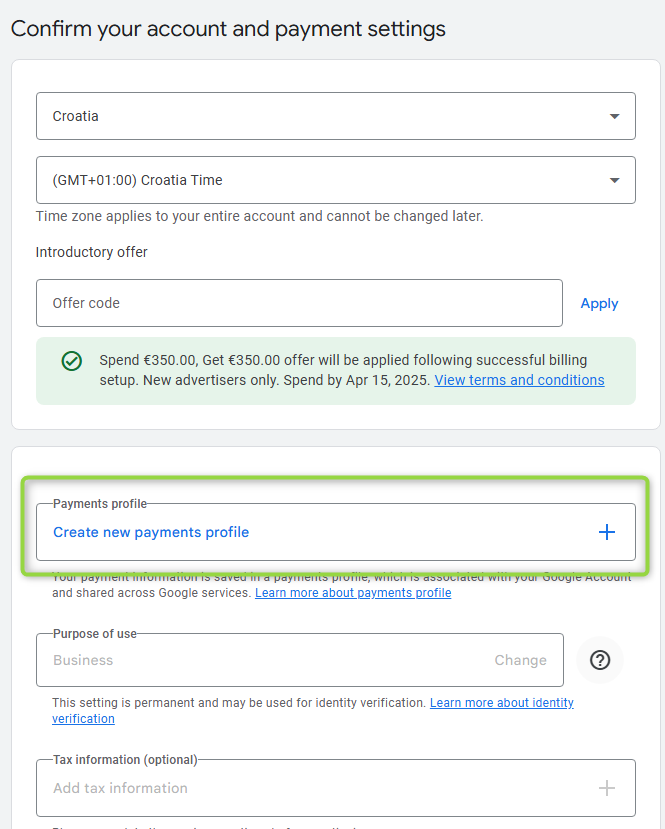
Na ekranu Confirm your account settings odaberite postavke koje odgovaraju vašoj zemlji i valuti. U nastavku je primjer za Hrvatsku:
- Billing country: Croatia
- Time zone: (GMT+01:00) Croatia Time
- Currency: Euro (EUR €)
Ove postavke se ne mogu naknadno promijeniti. Budite posebno pažljivi s odabirom valute i vremenske zone prije nego kliknete Continue.
Korak 7: Kreiranje payment profila
9 Kreirajte novi profil za naplatu
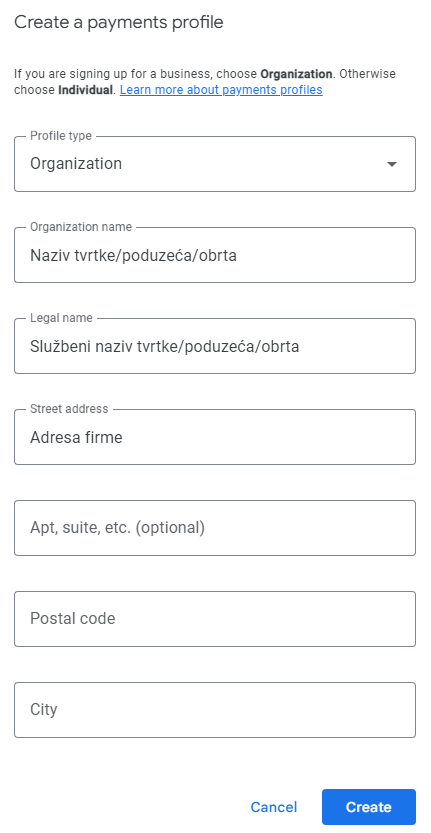
Kliknite na Create new payments profile. Otvorit će se obrazac — ispunite podatke tvrtke:
- Profile type: Organization
- Organization name: naziv tvrtke/obrta
- Legal name: službeni naziv tvrtke/obrta
- Street address, Postal code, City: adresa firme
Na ovom ekranu možete potvrditi da je promotivna ponuda primijenjena — uz Introductory offer trebate vidjeti npr. Spend €350.00, Get €350.00.
Korak 8: Dodavanje kartice
10 Dodajte karticu za plaćanje oglasa
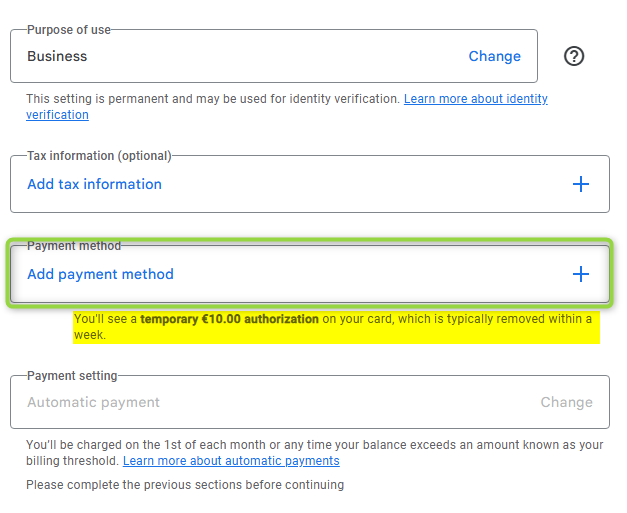
Kliknite na Add payment method i unesite podatke kartice putem koje želite plaćati oglase.
Google će napraviti privremenu autorizacijsku naplatu od 10 € radi provjere kartice. Iznos se automatski poništava unutar tjedan dana — nije stvarna naplata.
Korak 9: Prihvat uvjeta i završetak
11 Prihvatite uvjete korištenja i završite registraciju
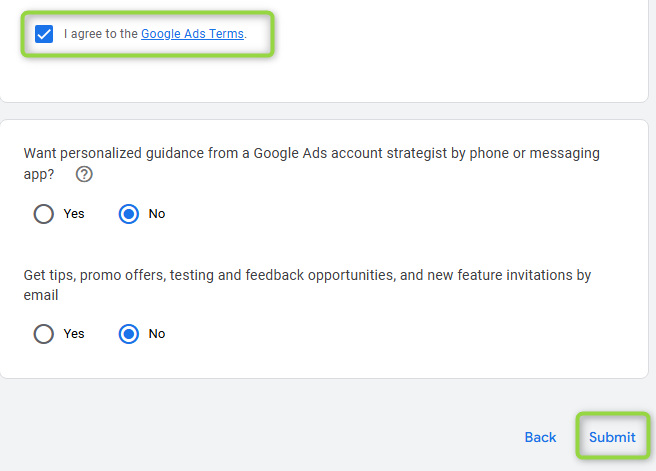
Označite kvačicu uz I agree to the Google Ads Terms, a zatim za obje ponuđene opcije odaberite No:
- Want personalized guidance from a Google Ads account strategist? → No
- Get tips, promo offers and new feature invitations by email? → No
Kliknite Submit. Račun je otvoren.
Google Ads račun je otvoren. Sljedeći korak je postavljanje praćenja konverzija — bez toga kampanje nije moguće pravilno optimizirati.