Svrha ovog vodiča je olakšati dodavanje novog korisnika u Google Analytics 4 račun. U nastavku su korak po korak upute za cijeli proces.
Vodič je namijenjen vlasnicima Google Analytics 4 računa koji žele dodijeliti pristup agenciji, zaposleniku ili drugom suradniku.
Ovo nije vodič za otvaranje i konfiguraciju novog Google Analytics 4 računa. Upute za kreiranje novog GA4 računa možete pronaći u članku Kako kreirati Google Analytics 4 račun.
Account i Property razina pristupa
Prije nego dodate korisnika, važno je razumjeti razliku između dvije razine pristupa u Google Analytics 4.
Account razina — korisnik dobiva pristup svim property-ima unutar tog Google Analytics računa. Ako vaš račun ima samo jedan property, što je slučaj kod većine malih poduzetnika, ova razlika nije kritična. Ako ih imate više, dodijelite pristup na Account razini samo osobama kojima je zaista potreban pregled svih property-a.
Property razina — korisnik dobiva pristup samo jednom odabranom property-u, bez uvida u ostale. Ovo je preporučena opcija kada surađujete s više agencija ili kada različiti suradnici trebaju vidjeti podatke samo za određenu stranicu ili projekt.
Za većinu slučajeva u praksi, kao što je dodavanje agencije ili Google Ads stručnjaka, dovoljna je Property razina pristupa.
Korak 1: Otvorite Admin postavke
1 Prijavite se u GA4 i otvorite Admin
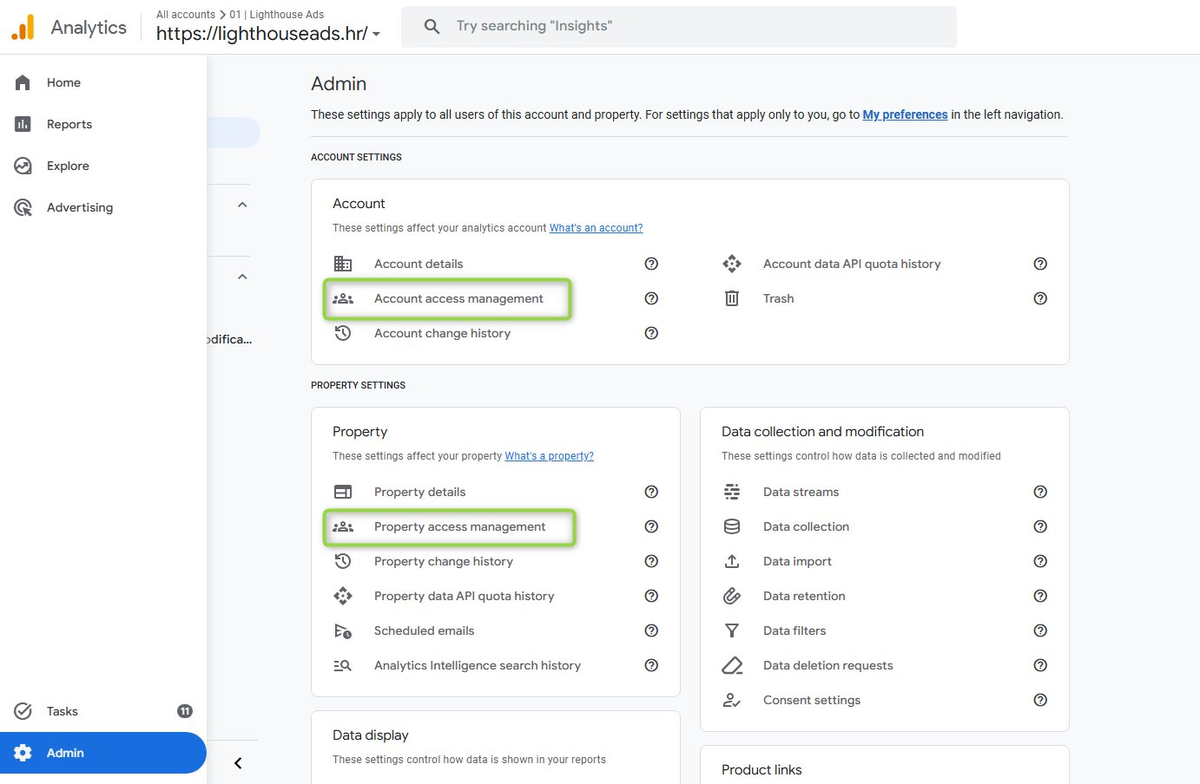
Prijavite se u Google Analytics 4 račun. U izborniku s lijeve strane kliknite na Admin — ikona zupčanika na dnu izbornika.
2 Odaberite razinu pristupa
Ovisno o tome koju razinu pristupa želite dodijeliti, odaberite jednu od dvije opcije:
- Account access management — ako korisnik treba pristup cijelom računu (svim property-ima)
- Property access management — ako korisnik treba pristup samo jednom property-u
Korak 2: Dodajte novog korisnika
3 Kliknite na plavi + gumb
Na stranici za upravljanje pristupom kliknite na plavi + gumb u gornjem desnom kutu.

4 Unesite email adresu
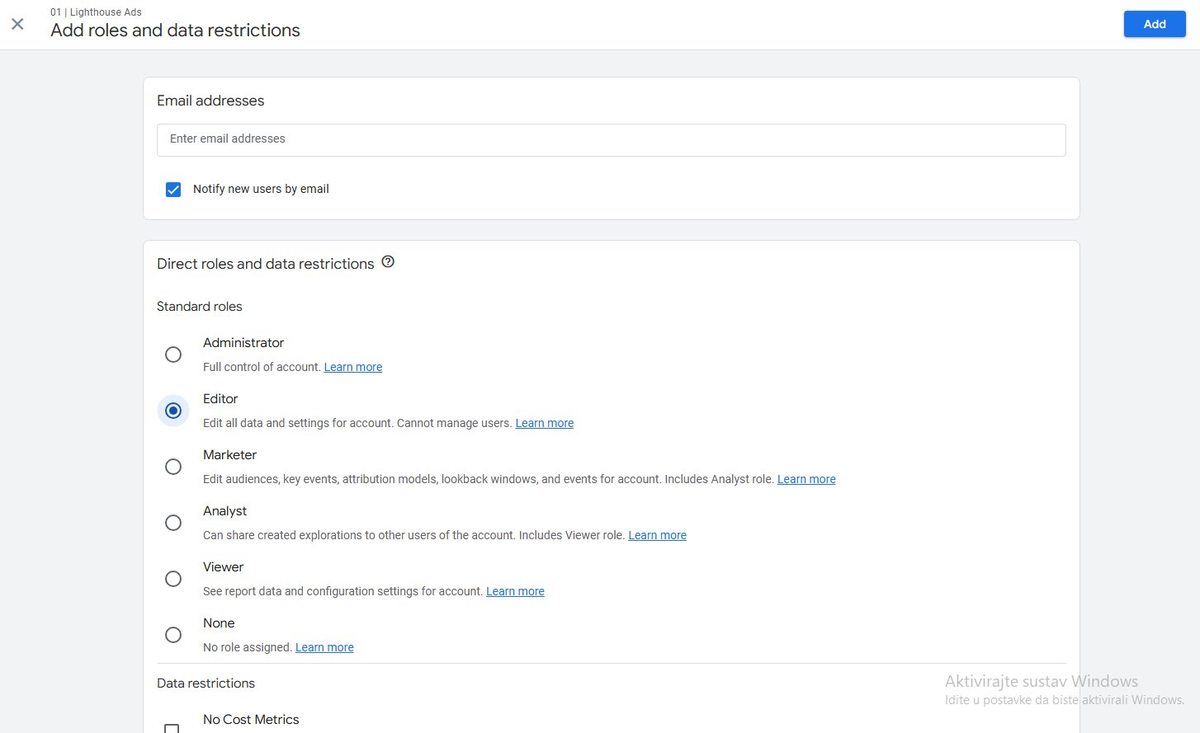
U polje Email addresses unesite email adresu osobe kojoj dajete pristup. Adresa mora biti Google račun (Gmail ili Google Workspace).
5 Odaberite ulogu
Pod Direct roles and data restrictions odaberite odgovarajuću ulogu:
- Editor — može uređivati postavke property-a, ali ne može upravljati korisnicima. Odgovarajuće za agencije koje postavljaju ciljeve, filtre i događaje.
- Marketer — može uređivati publike, ključne događaje i modele atribucije. Odgovarajuće za marketinške stručnjake koji analiziraju i optimiziraju podatke, ali ne trebaju mijenjati tehničke postavke.
- Viewer — samo pregled podataka, bez mogućnosti izmjena. Za klijente ili interne suradnike koji prate rezultate.
6 Kliknite Add i završite
Kliknite Add u gornjem desnom kutu. Korisnik odmah dobiva pristup i obavijest na email ako ste označili opciju Notify new users by email.
Za razliku od Google Ads, u Google Analytics 4 nema sustava pozivnica koje korisnik mora prihvatiti. Pristup je aktivan čim kliknete Add.
Korisnik je dodan u Google Analytics 4 račun. Ako mu trebate promijeniti ulogu ili ukloniti pristup, to možete napraviti na istoj stranici za upravljanje pristupom.